最大4名まで、音声と映像を使ってリアルタイムに会話ができる機能です。 「メッセージだけでは伝えにくい」「直接会って相談したい」という時に、オンライン上でスムーズに対話を進めることができます。会話の途中で文字のチャットを送ったり、自分のPC画面を相手に見せる「画面共有」を使ったりすることもできるので、資料を見せながらの打ち合わせにもぴったりです。
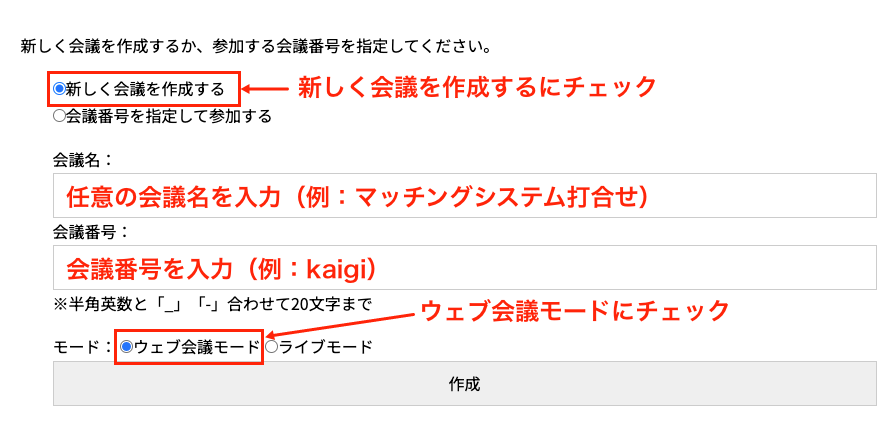
オンラインでの話し合いを始めるときは、まず「新しく会議を作成する」にチェックを入れます。 次に、分かりやすい「会議名」と、合言葉になる「会議番号(例:kaigi)」を自由に決めて入力してください。この会議番号は、プライベートメッセージなどで事前に参加メンバーに伝えてください。
最後にモードが「ウェブ会議モード」になっていることを確認して「作成」をクリック。これで、すぐに会議をスタートできます。
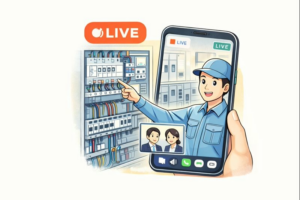
配信者となる会員1名の音声と映像を、特定のURLを共有された最大20名の視聴者へリアルタイムで提供する機能です。
場所を選ばず、直接かつ効率的に情報を発信・交換できるこのツールは、オンライン説明会やプレゼンテーションなど、多様なシーンで中心的な役割を果たします。
信頼関係の構築とスムーズなマッチングを加速させる、運用上非常に重要な機能の一つです
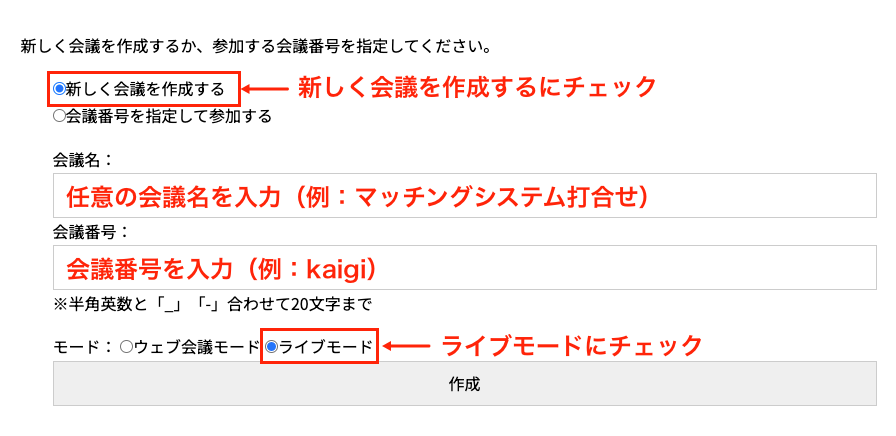
ライブ配信をスタートさせるのは、とても簡単です。まずは「新しく会議を作成する」にチェックを入れましょう。
次に、配信の内容が伝わる「会議名」と、視聴者が入室するための合言葉「会議番号」(例:kaigi)を自由に決めて入力します。この会議番号を、あらかじめ見に来てほしい人たちにメッセージなどで伝えておくのを忘れずに!
最後に、モードで「ライブ配信モード」を選んで「作成」をクリック。これで、あなたのライブがすぐに始まります。
発行された参加用URLを共有することで、各メンバーが即座に合流可能です。入室後の操作手順は以下の通りです。
デバイスの許可: ブラウザのポップアップに対し、カメラおよびマイクへのアクセスを「許可」してください。
セッションの有効化: 【会議開始】をクリックすることで通話がアクティブになります。開始前の状態ではカメラ・マイクの制御が制限されていますのでご注意ください。
AV設定: カメラとマイクのON/OFF切り替えに加え、使用するハードウェアをリストから個別に選択・変更できます。ただし、会議を開始するまでは各デバイスのON/OFFができません。
テキストチャット: 指定のエリアからリアルタイムで全員へメッセージを送信可能です。
画面共有機能: 【画面共有ON】を選択し、共有するウィンドウを確定させます。なお、共有権限は一時に一名のみとなります。
退室と終了: 【会議終了】により退室します。全参加者の退出をもって、当該会議セッションは終了となります。