マッチングを始めるためのステップは、大きく分けて「案件を登録する」ことと「案件に応募する」ことの2通りです。
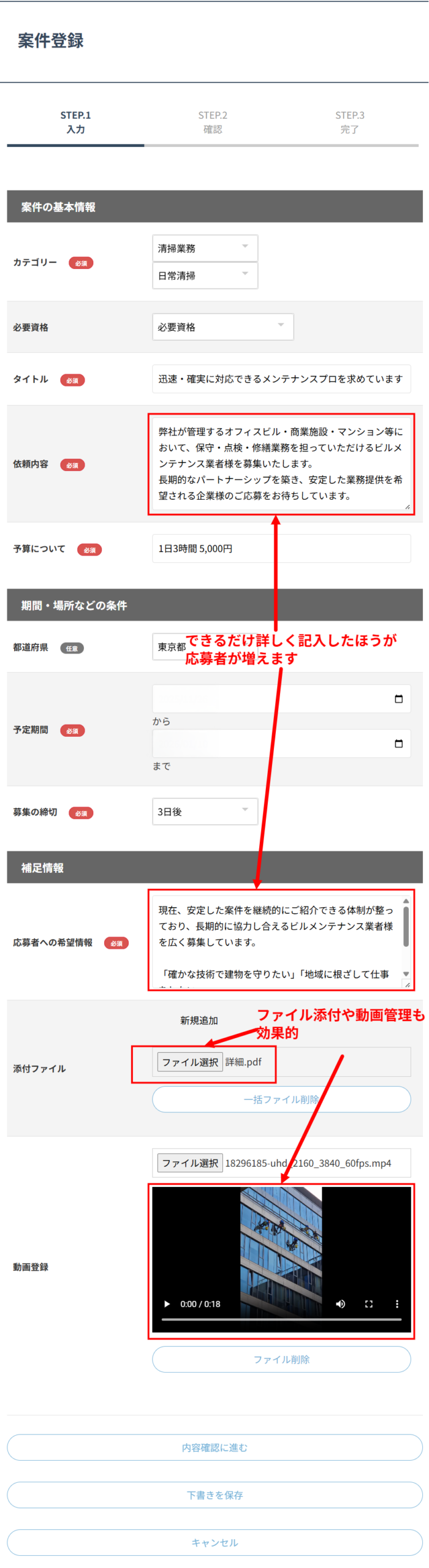
サイドメニューの「案件登録」を押すと、情報を入力するためのページが開きます。
案件の内容は、できるだけ細かく記載するようにしましょう。詳しく書かれているほど、見る人の理解が深まり、応募してもらえるチャンスがぐっと広がります。 また、文章だけでは説明しにくい部分は、写真やPDFファイルを付けたり、スマホで撮影した短い動画(1分以内)を載せたりすることもできます。こうした工夫をすることで、案件の魅力をよりスムーズに伝えることが可能です。
入力を完了させるまでにお時間を要する場合があります。 一旦入力を中断し、後ほど作業を続けたい場合には、「下書きを保存」を選択してください。 再度「案件登録」を選べば、保存されていたデータが自動で読み込まれます。
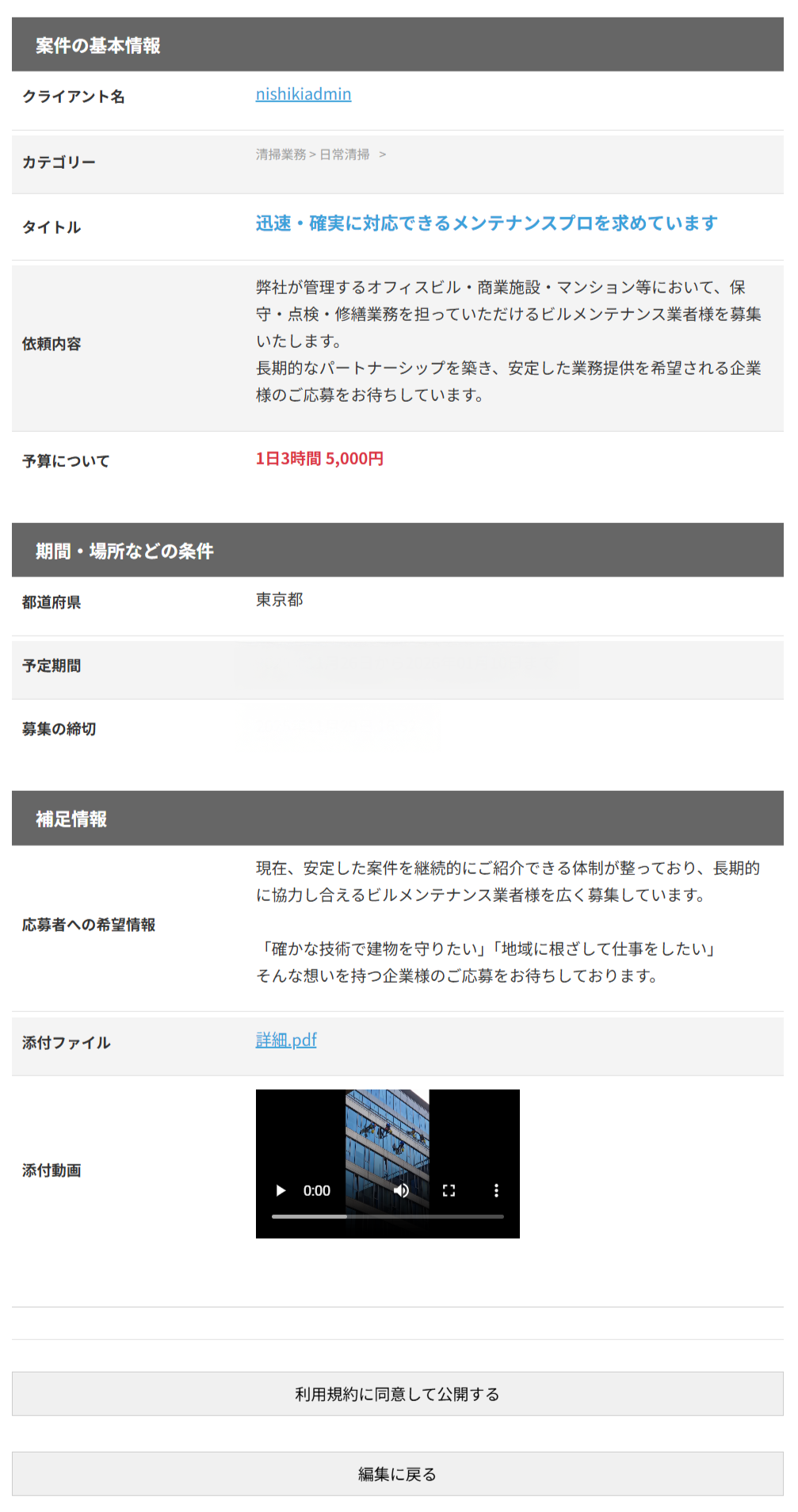
必要な情報の入力を終え、「内容確認に進む」をクリックすると、最終確認のページが表示されます。
「利用規約に同意して公開する」ボタンを押すと、案件の登録が完了し、会員なら誰でもあなたの投稿を見られるようになります。また、サイト内の「新着情報」にも掲載されます。
もし入力をやり直したいときは、「編集に戻る」をクリックすれば、すぐに前の入力ページへ戻れます。
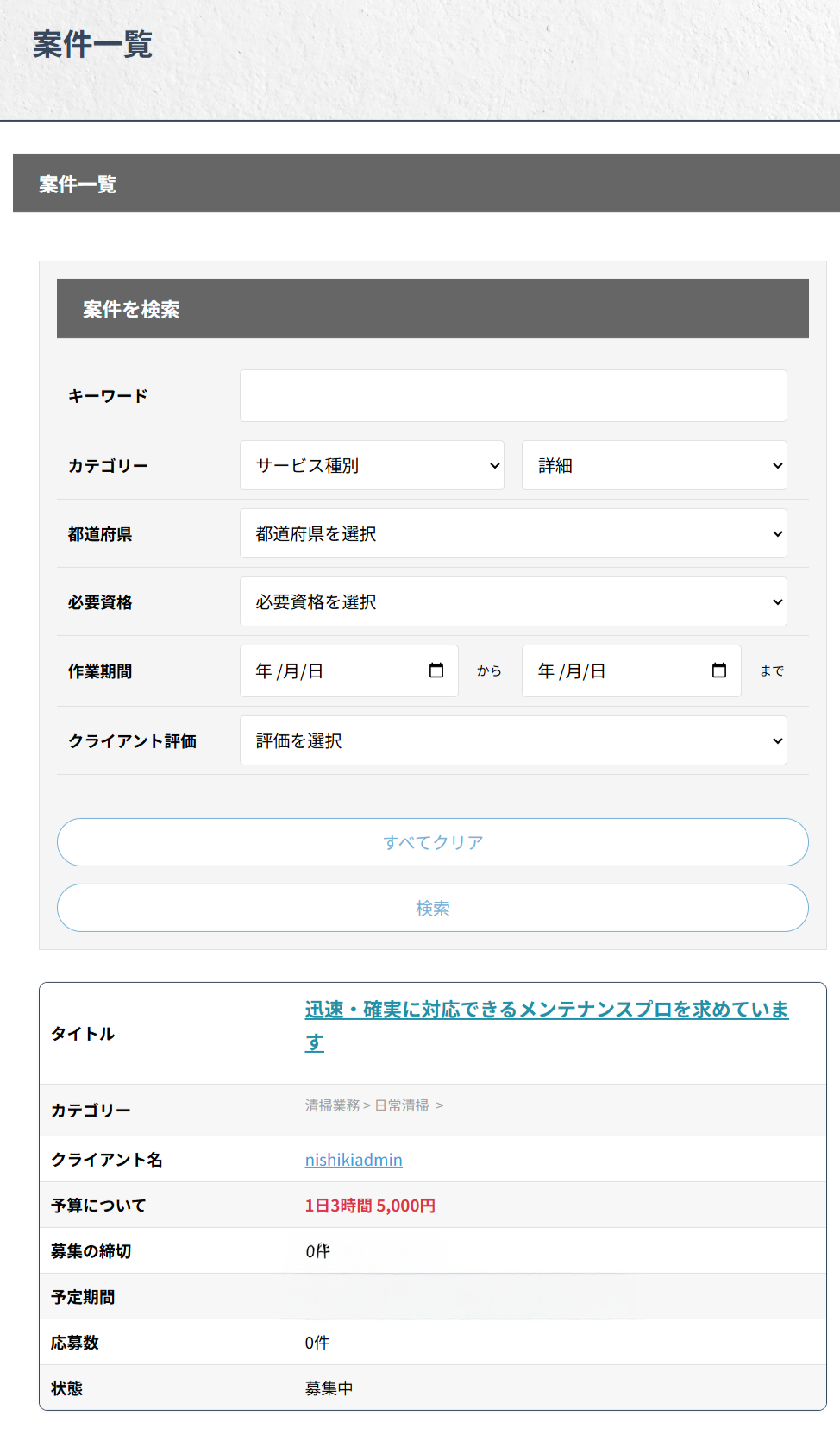
画面横のメニューから「案件一覧」を選んでください。現在募集中の案件のみが一覧で表示されます。
すでに登録が完了し、リアルタイムで参加者を募っている案件をまとめて確認することが可能です。
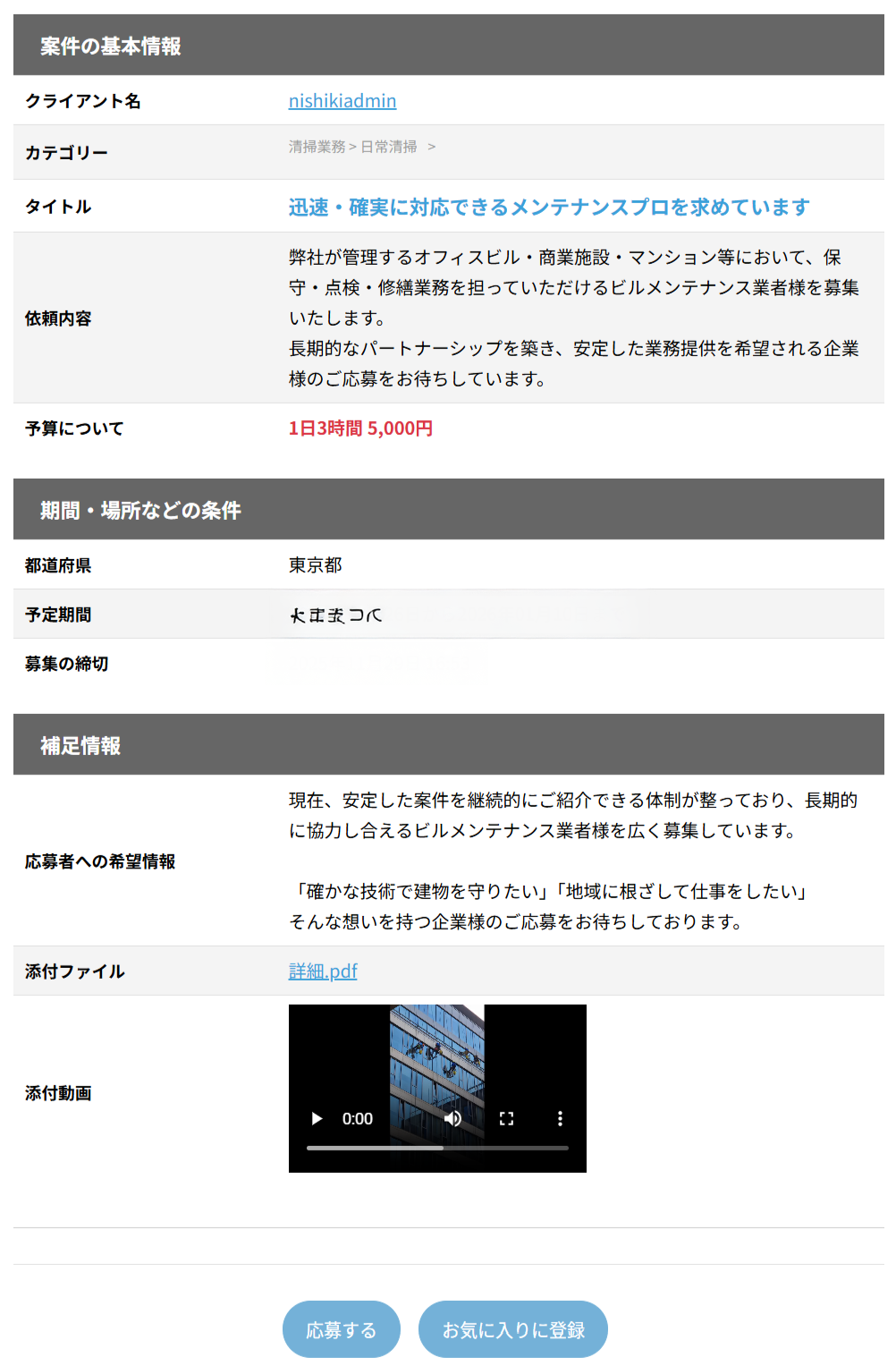
気になる案件を見つけてクリックすると、その案件の詳細が書かれたページが開きます。そこで、より細かな情報をチェックすることができます。
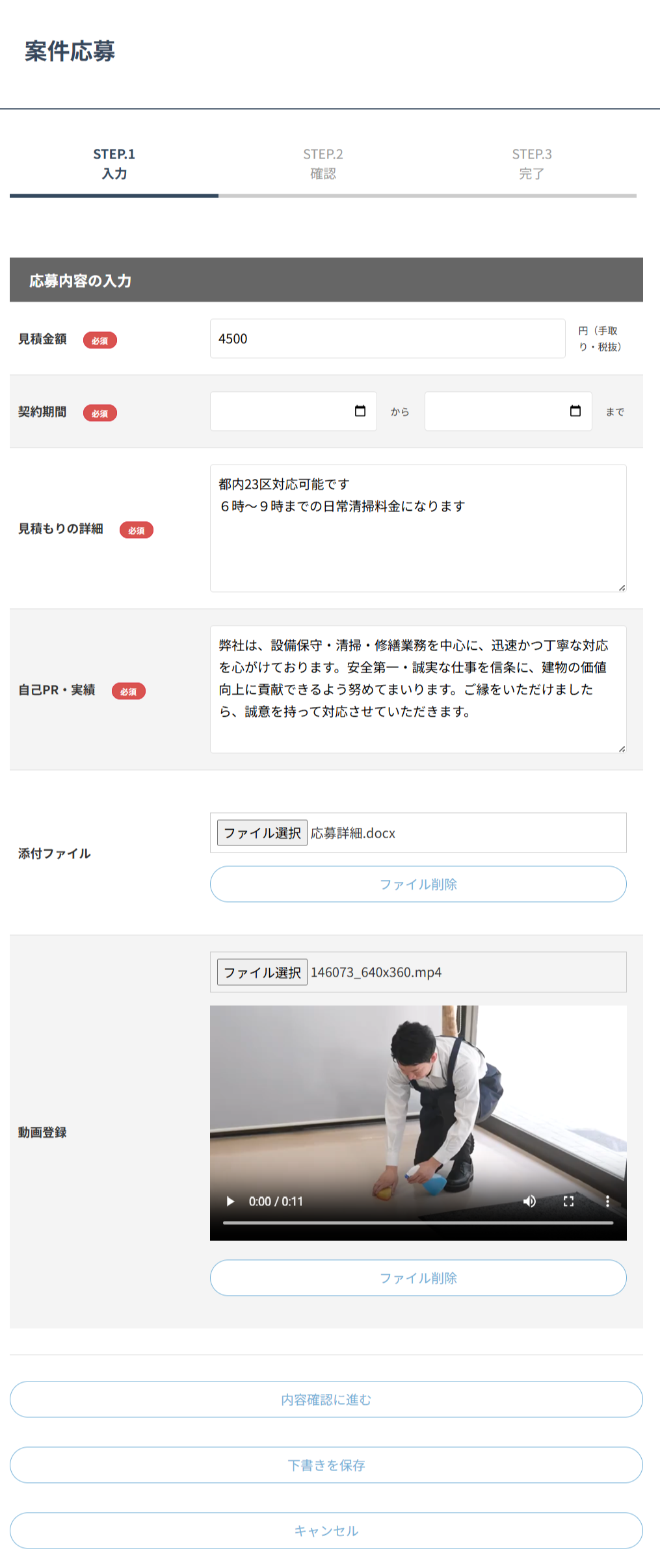
「応募する」をクリックすると、専用の応募入力ページが表示されます。 なるべく具体的な内容を記載するようにしましょう。詳しく書くことで内容を正しく理解してもらえるため、採用のチャンスが広がります。
テキストだけでなく、写真やPDFファイルを付けたり、スマートフォンで撮影したショート動画(最長1分まで)を投稿したりするのも効果的です。視覚的な情報をプラスすることで、あなたの思いをよりスムーズに伝えられるようになります。
入力には少し手間がかかるかもしれません。もし作業を中断して、後でまた再開したいときは、「下書きを保存」を押しておきましょう。次にこの応募ページを開いたときに、前回書いた内容が自動的に表示されます。
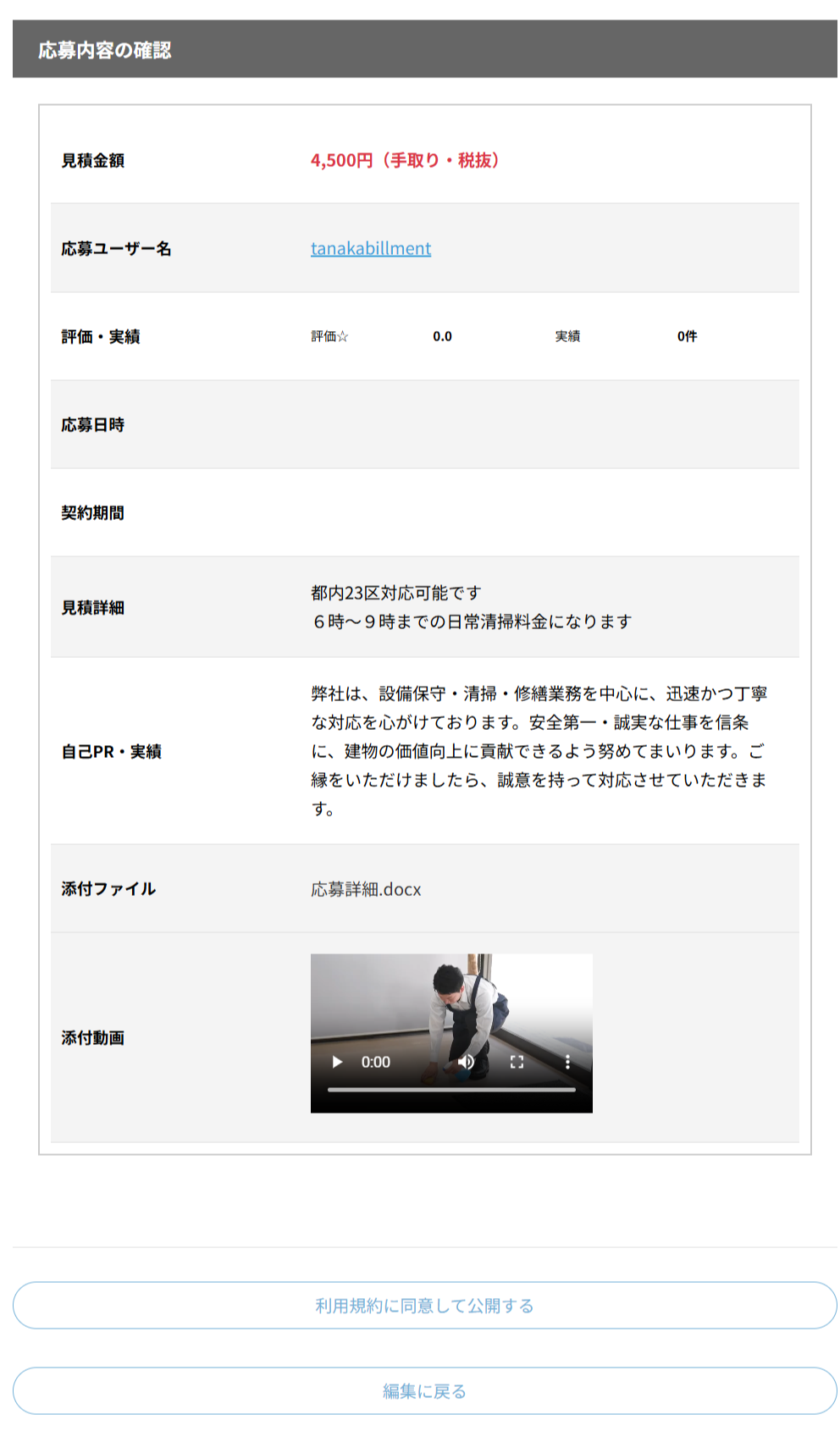
全ての項目を埋めてから「内容を保存する」をクリックすると、入力内容をチェックする確認画面に移ります。
「利用規約に同意して公開する」をクリックすると、あなたの応募がシステムに登録されます。これにより、案件を出した相手があなたの応募内容を見られるようになります。
もし内容を直したいときは、「編集に戻る」を押せば、すぐに応募ページへ戻って修正が可能です。
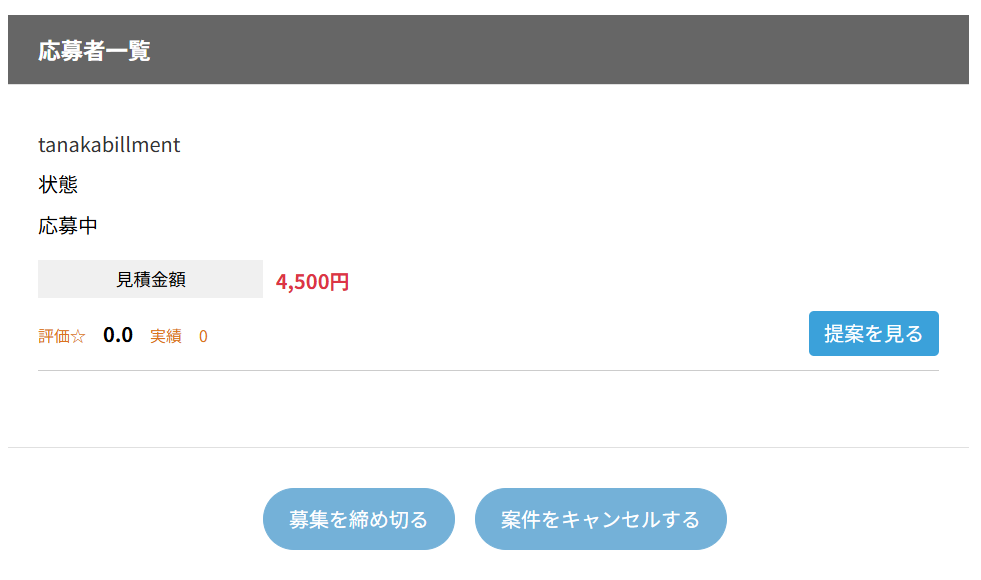
案件に応募があった際は、案件の登録者へ自動的に通知が送られます。 通知の内容は、メールまたは案件トップで確認してください。
あわせて、案件の表示ページ内にも応募者のリストが掲載されます。 応募者本人についても、同様に案件表示ページにある応募者の一覧から、自身の応募状況を確かめることができます。
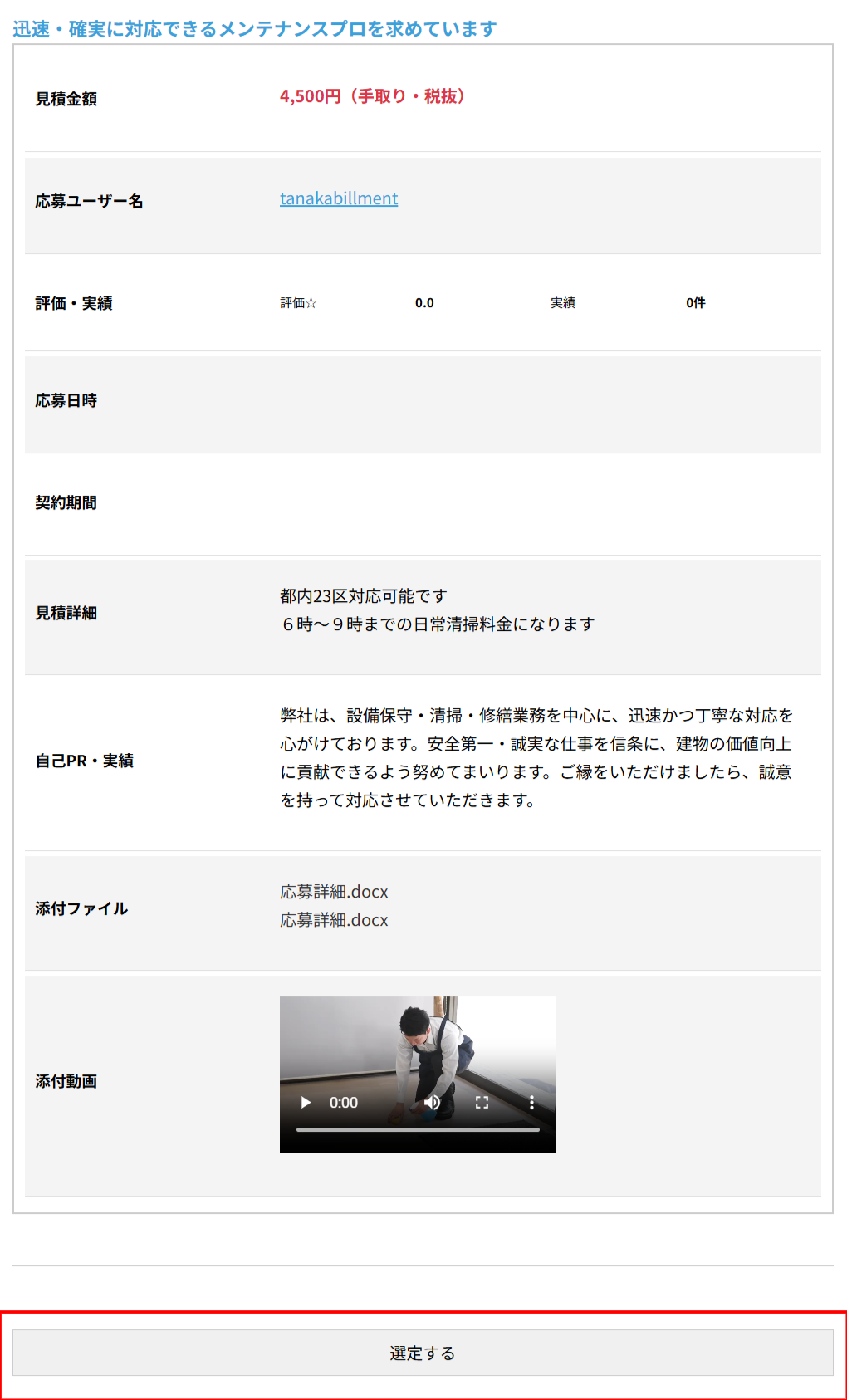
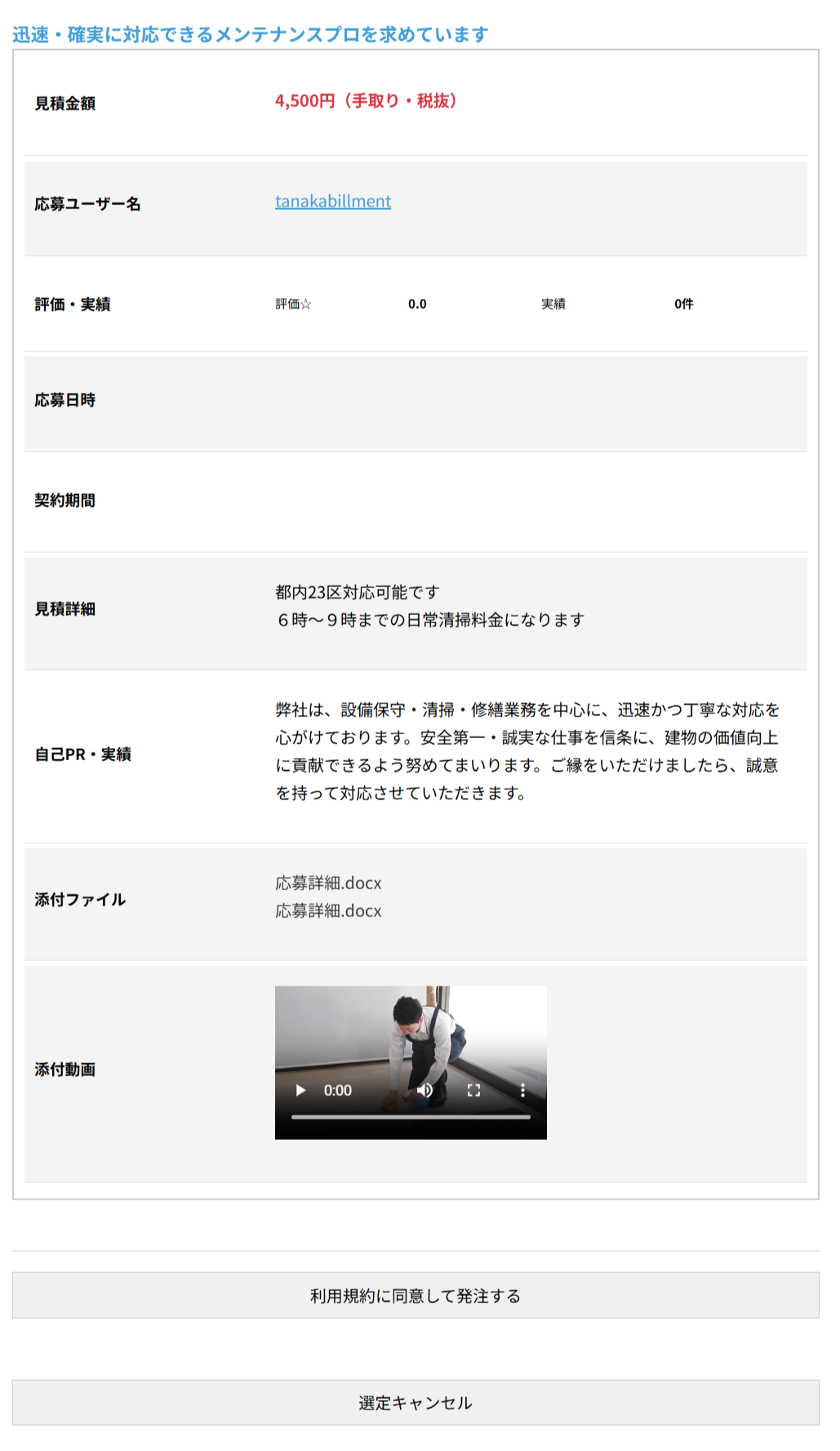
「提案を見る」をクリックすると、相手が送ってくれた応募の詳細を確認できます。 内容をよく見て、どの方にお願いするかを決めましょう。
「選定する」を押すと正式に決定となり、選ばれたことが相手の方へ自動的に知らされます。
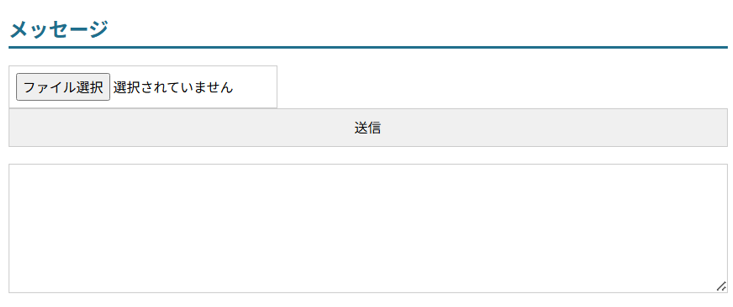
選んだ相手(応募者)とは、メッセージ機能を使って細かい相談やスケジュールの調整を行うことができます。なお、メッセージのやり取りはすべてシステム内に記録として残ります。
応募してくれた方とメッセージで相談し、正式にお願いしたいと決まったら、「利用規約に同意して発注する」ボタンをクリックしましょう。この操作をすることで、正式な発注の手続きへと進むことができます。
応募者が条件を確かめて、「利用規約に同意して受注する」ボタンを押すと、契約の中身を最終チェックする画面(契約表示画面)に移ります。
その後、案件を出した側と応募者の両方がシステム上で契約内容にOKを出すことで、正式に契約が結ばれる仕組みになっています。
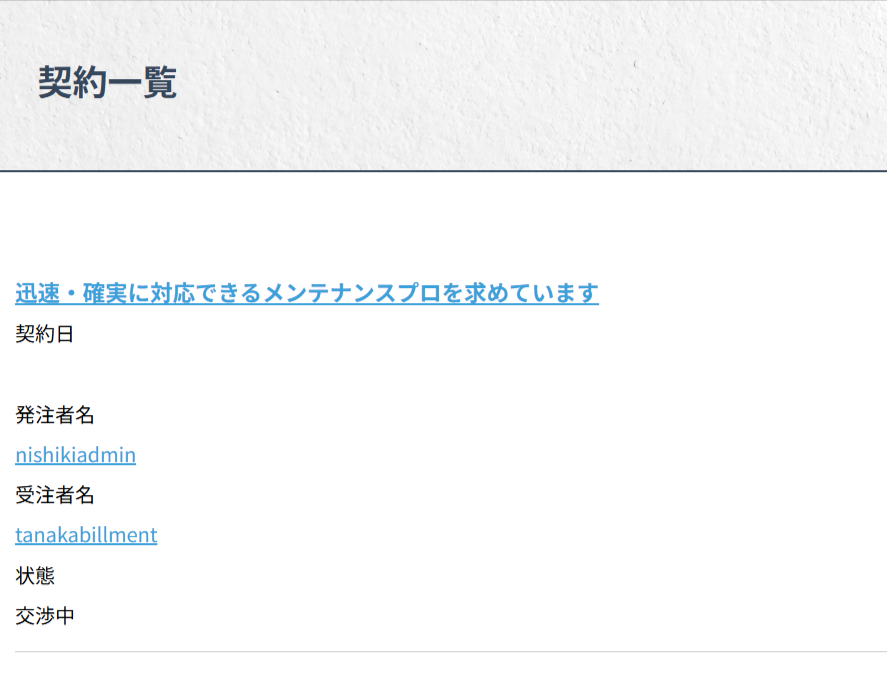
サイドメニューにある「契約一覧」をクリックすると、自分が関わっている契約がまとめて表示されます。
現在どのような契約があるのかを、このページで一度に確認することができます。
案件のタイトル部分を押すと、画面が切り替わって契約の詳細が確認できるようになります。
内容を詳しく見たいときは、このタイトルをクリックしてください。
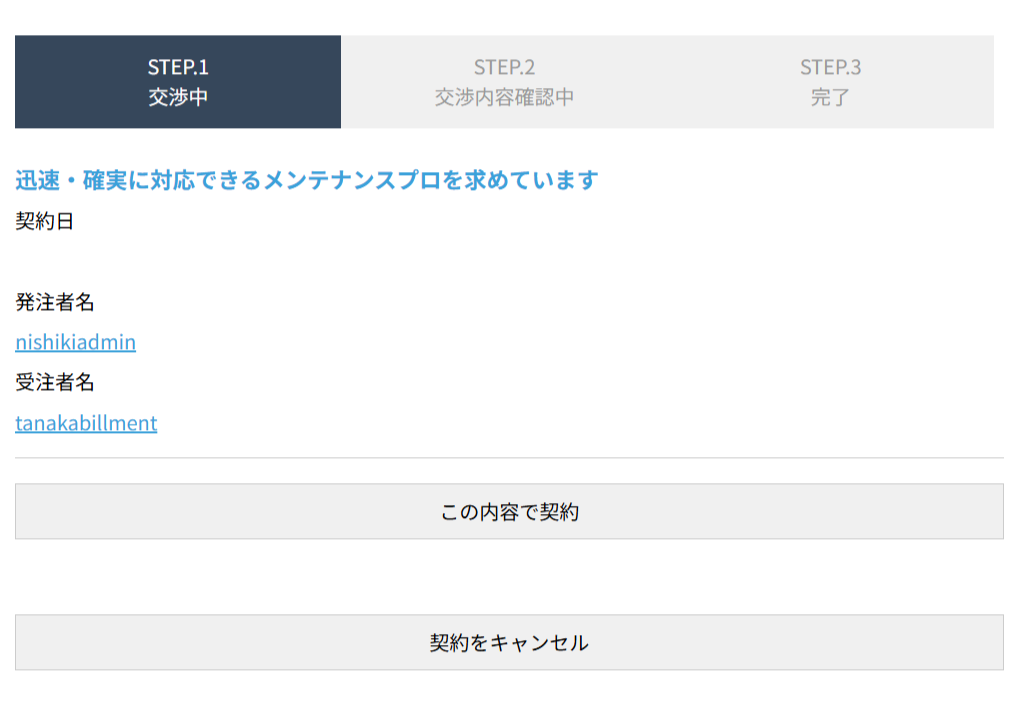
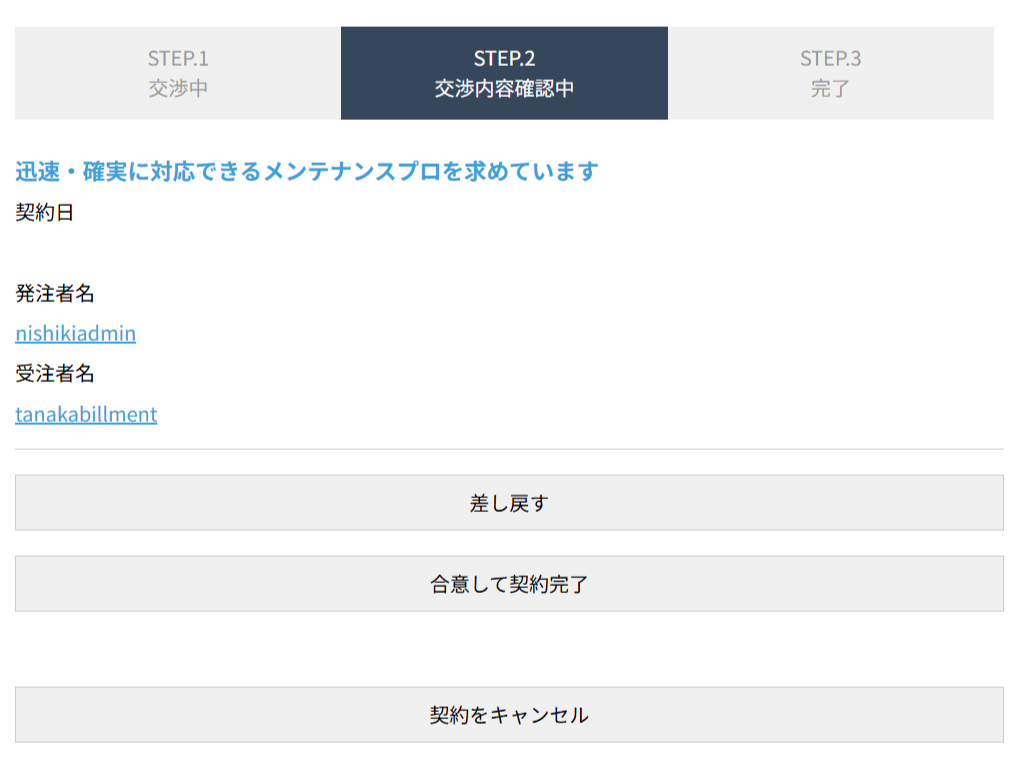
受注者の方が「この内容で契約」を押すと、発注者の画面で「合意して契約完了」というボタンがクリックできるようになります。
発注者の方は、まず作業の計画や中身をチェックして、大丈夫そうなら「合意して契約完了」をクリックしてください。もし修正してほしい点などがあれば、「差し戻す」を押しましょう。
このように、契約にまつわるやり取りをすべてシステム上でスムーズに管理できます。
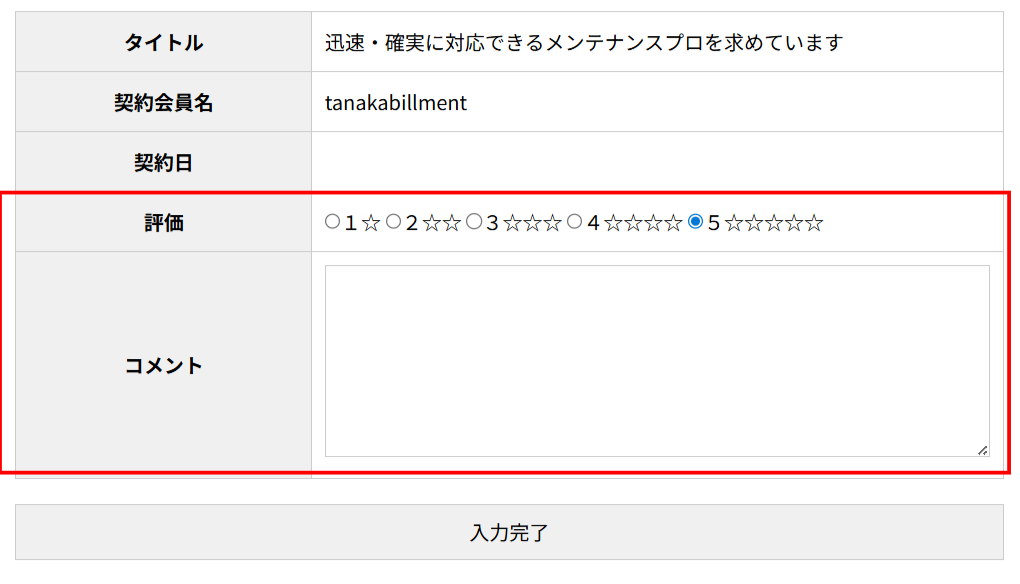
すべての契約業務が終わると、発注した側と受注した側が、それぞれお互いの評価を付けられるようになります。
ここでいただいた評価は、他の会員様が新しいマッチングを検討する際の大切な判断材料になります。ぜひ、入力にご協力ください。
レビューの投稿は、あくまで契約の当事者である発注者と受注者のみが行えます。
契約を結んでいない第三者の会員様は、レビューを書き込むことができませんのでご注意ください。
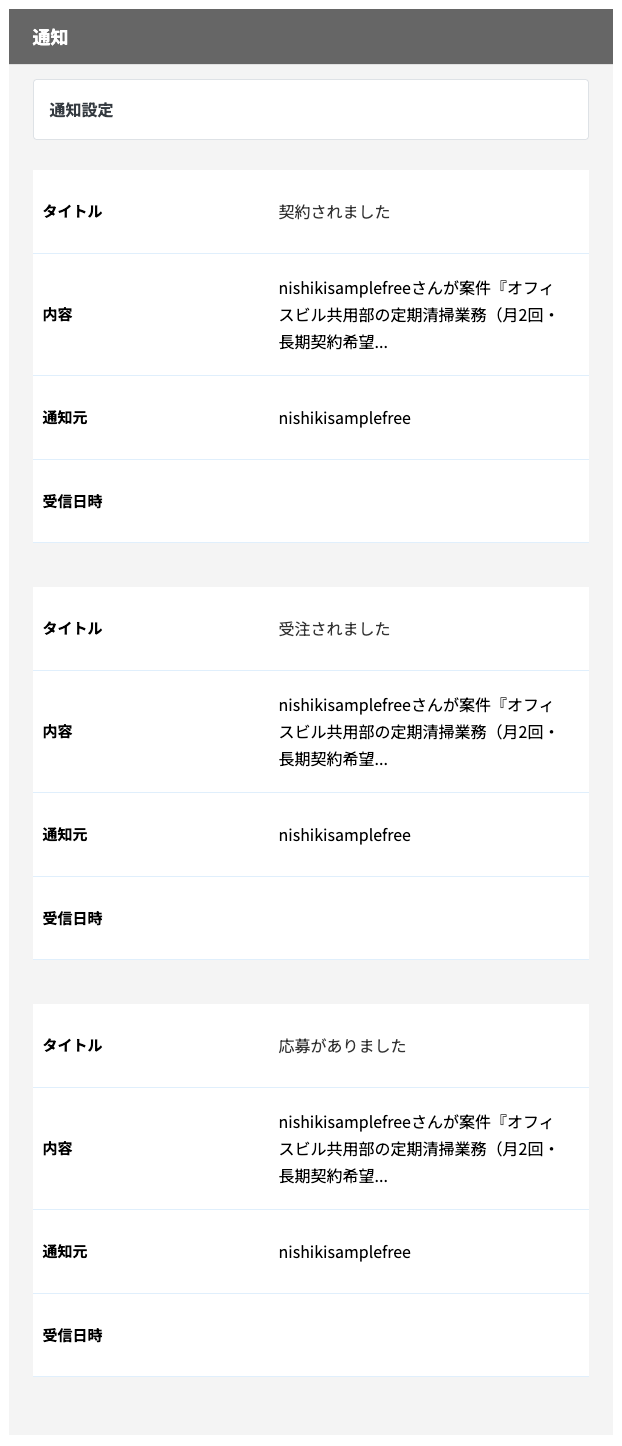
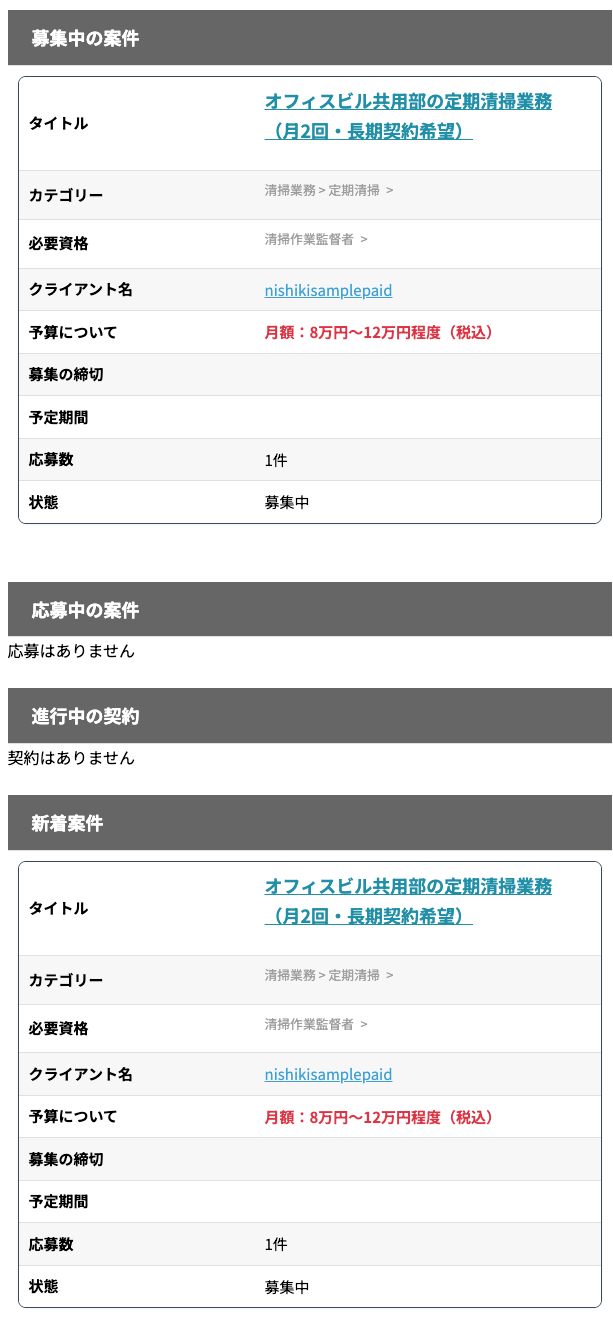
このページは、マッチング関連のデータを一括で管理するための中心的な画面です。 通知内容や、自分が関わっている募集・応募案件、進行中の契約状況、そして新着案件がリストアップされています。
あちこち探す手間がなく、必要な情報へすぐにたどり着くことができます。
色々な通知について、メールで受け取るかどうかを自由に選べる機能も備わっています。ご自身のお好みに合わせて、通知設定のページからいつでもカスタマイズが可能です。
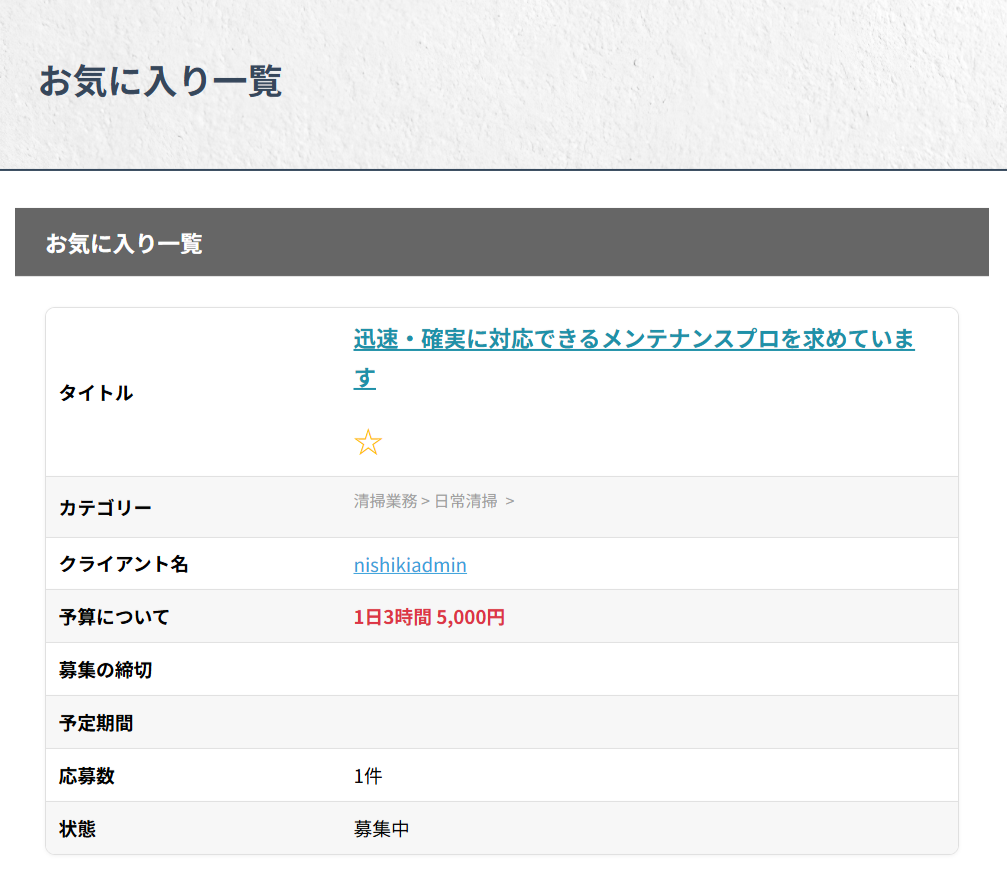
気になる案件のページで「お気に入りに登録」を押すと、自分の「お気に入り案件」リストへ簡単に追加できます。
すでに追加済みの場合は、ボタンの表示が「お気に入りをはずす」に変わります。これをクリックすれば、いつでもリストから消去できるので、メモ代わりとして気軽に活用しましょう。
画面横のメニューから「お気に入り一覧」を選択してください。お気に入りに登録済みの案件がリスト形式で表示されます。保存した案件を後から見返したいときは、ここからチェックしましょう。